核心功能
技术栈
工作原理
执行发生在孩子的设备上,而不是网络层:本机的 VPN 服务负责网页过滤,无障碍与使用情况访问权限用于判断哪个应用在前台,设备管理员权限持有锁定。正因如此,没有信号时也能用 PIN 解锁;孩子关掉定位后,最后已知位置依然可见。家长端的应用是这套机制的遥控器,而不是干活的那一方。
使用指南
家长管控
按你实际会遇到的顺序,逐步说明。
- 01两端设备
完成两端配对
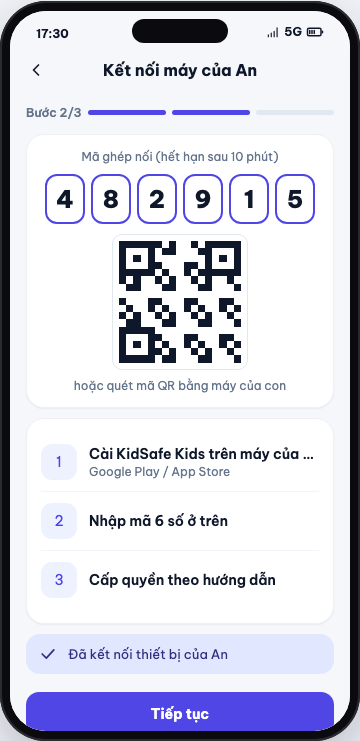
创建家长账号并同意儿童数据处理条款,然后添加孩子档案:姓名、出生年份、代表色。应用会显示一个 6 位数字码和二维码,有效期十分钟。在孩子手机上安装 KidSafe Kids,输入该码,并授予它请求的六项权限——使用情况数据、无障碍、网页过滤 VPN、位置、设备管理员与通知。最后选一个规则模板;之后每一项都可以改。
家长端 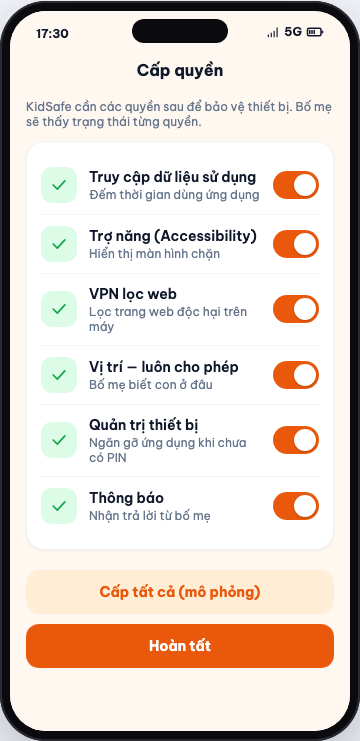
孩子的设备 - 02孩子的设备
时间用完,由孩子来申请
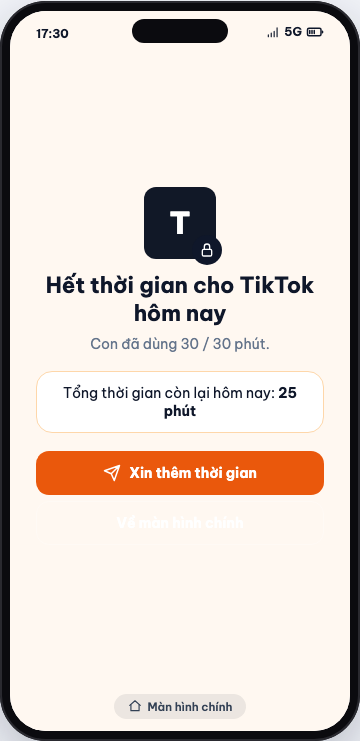
某个应用用完当天额度后,图标上会出现一把锁,打开会看到拦截页和一个申请延长的按钮。孩子选择时长、填写理由,还可以附一句话——每天最多三次。家长会收到推送,通知上就带有「同意」和「拒绝」;也可以打开申请,查看理由、剩余时间以及孩子今天已经申请了几次。
孩子的设备 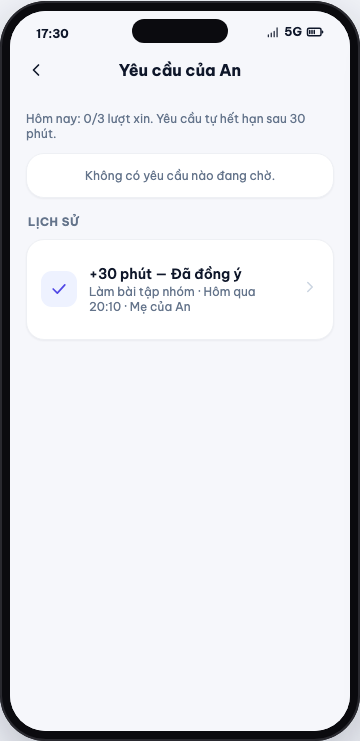
家长端 - 03家长端
立即锁定,两种方式解锁
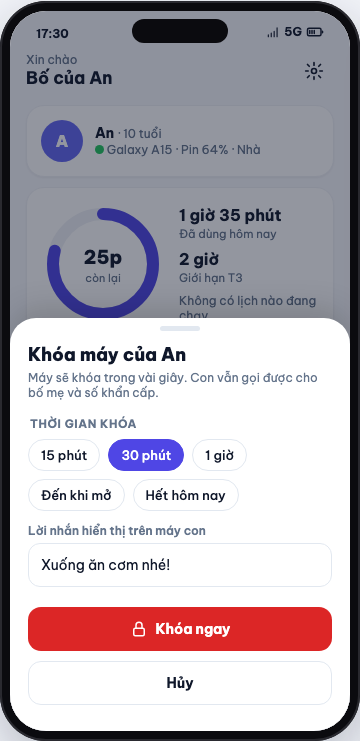
到了吃饭时间:选择锁定时长和孩子会看到的留言。设备立刻锁定,但拨打家长和紧急号码依然可用,孩子也仍然可以请求解锁。如果你就在旁边,在孩子手机上输入 PIN 即可当场解锁,完全不需要网络;否则就在自己的应用里远程解锁。
家长端 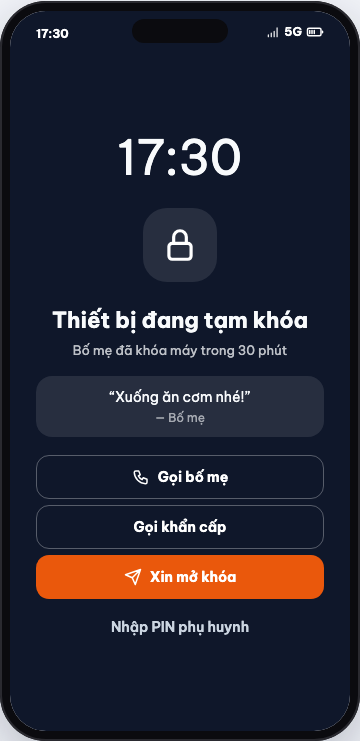
孩子的设备 - 04家长端
过滤,以及它告诉你的事
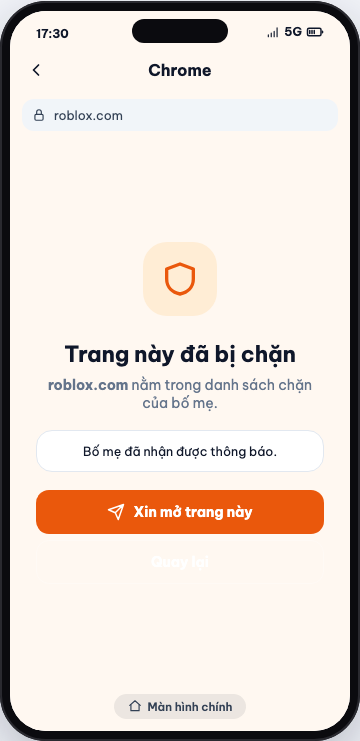
Google、Bing 与 YouTube 上强制开启 SafeSearch,成人网站在页面加载前就被拦截——此时家长会收到高级别告警。像电子烟这类敏感搜索则只触发较轻的提醒而不拦截,提醒中附有如何开口谈这件事的建议,以及 111 热线号码。搜索历史会标出触发的关键词,过滤强度与具体分类随时可调。
孩子的设备 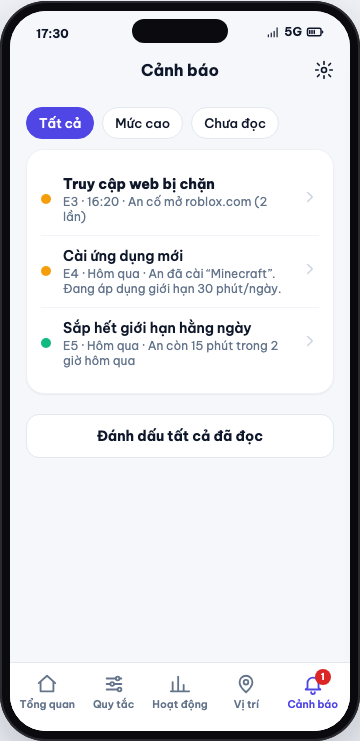
家长端 - 05家长端
人在哪里,以及什么时候变了
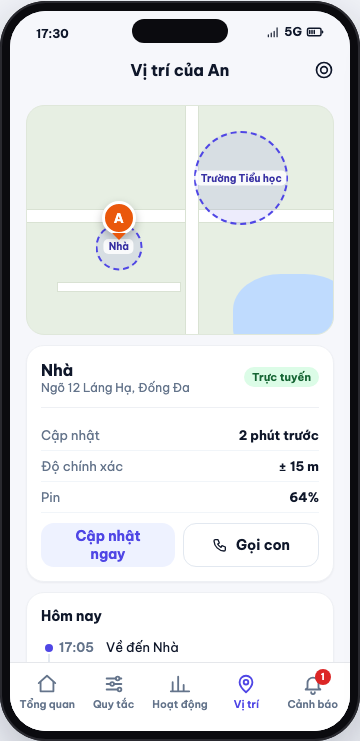
地图显示当前位置,并附带电量、精度与当天的移动轨迹。圈出半径 100 米到 2 公里的安全区域——家、学校——并选择在进入时、离开时,还是仅在某个时段内提醒。上课时间离开学校会触发告警;关闭定位同样会,此时地图保留最后已知位置,而不是一片空白。
家长端 - 06两端设备
可以挣来的时间
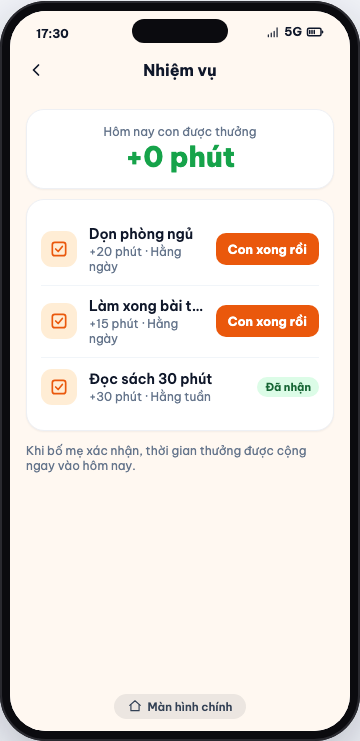
布置任务,并写明每项值多少分钟。孩子在自己手机上看到清单并标记完成;家长收到带「确认」按钮的通知,一按下去,这些分钟就进入当天的额度。正是这一部分,让整套机制不至于只剩下限制。
孩子的设备 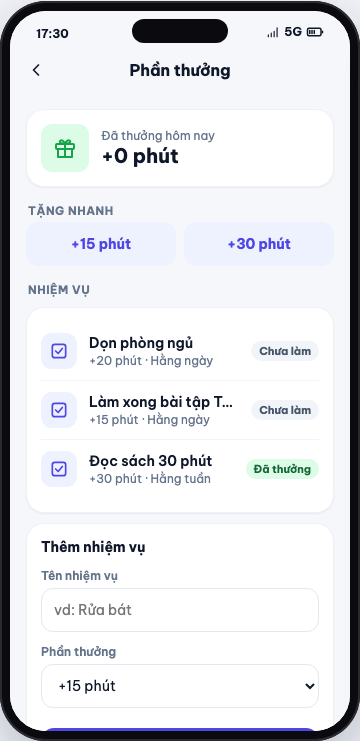
家长端