主な機能
技術スタック
仕組み
強制するのはネットワークではなく子どもの端末です。端末内の VPN サービスがウェブをフィルタし、ユーザー補助と使用状況へのアクセス権限がどのアプリが前面かを把握し、デバイス管理権限がロックを保持します。だからこそ圏外でも PIN で解除でき、子どもが位置情報を切っても最後の位置が残ります。保護者のアプリはその遠隔操作であって、処理そのものを担ってはいません。
使い方
保護者コントロール
実際に出会う順番どおりの各ステップ。
- 01両方の端末
2 台をペアリングする
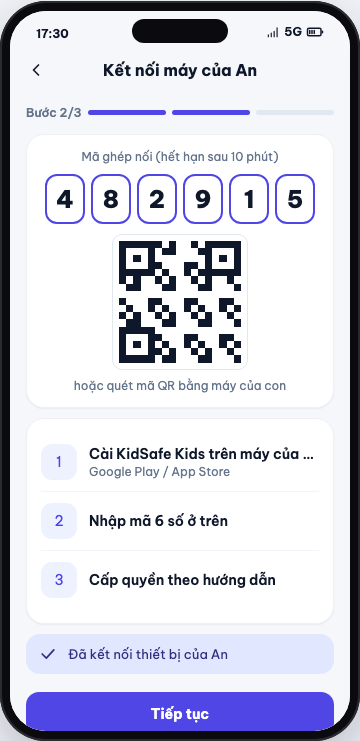
保護者アカウントを作成し、子どものデータ取り扱いに同意したうえで、子どものプロフィール(名前・生年・色)を追加します。アプリに 6 桁のコードと QR が 10 分間表示されます。子どもの端末に KidSafe Kids を入れてコードを入力し、求められる 6 つの権限——使用状況データ、ユーザー補助、ウェブフィルタ用 VPN、位置情報、デバイス管理、通知——を許可します。最後にルールのテンプレートを選びますが、後からどこでも変更できます。
保護者アプリ 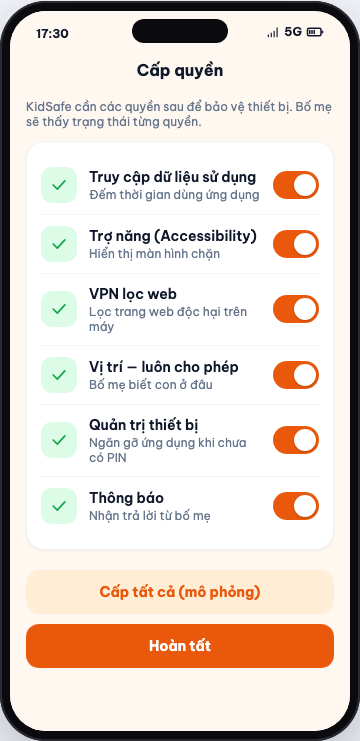
子どもの端末 - 02子どもの端末
時間が尽きたら子どもが申請する
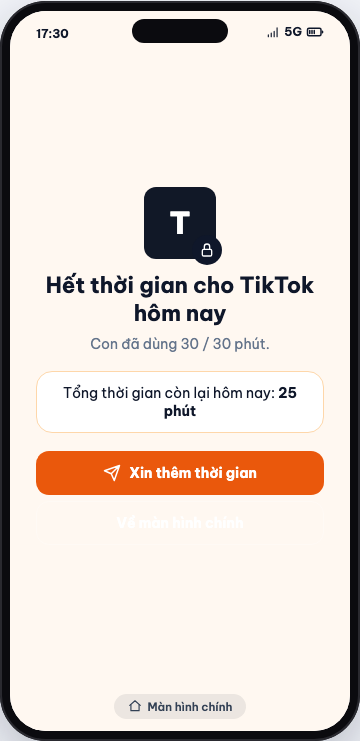
アプリがその日の持ち時間を使い切るとアイコンに鍵が付き、開くと延長を申請するボタン付きのブロック画面が出ます。子どもは時間の長さを選び、理由を書き、ひとこと添えられます(1 日 3 回まで)。保護者にはプッシュ通知が届き、通知上の「承認」「却下」からその場で判断できます。申請を開けば、理由・残り時間・その日すでに申請した回数も確認できます。
子どもの端末 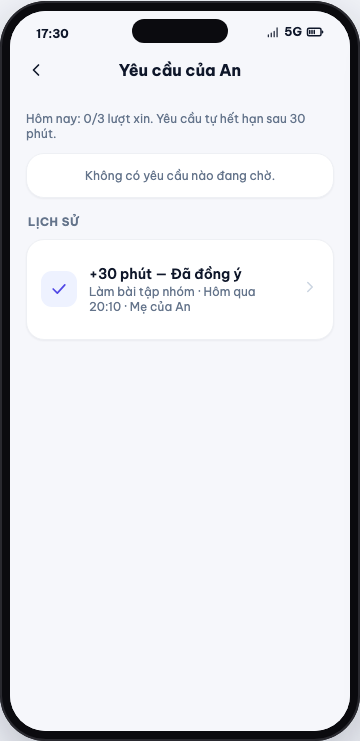
保護者アプリ - 03保護者アプリ
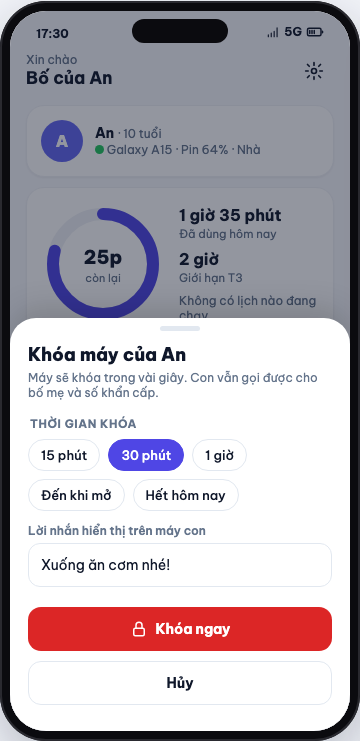
今すぐロックし、二通りで解除する
食事の時間になったら、ロックする長さと子どもに見せるメッセージを選びます。端末はすぐにロックされますが、保護者と緊急番号への発信は通り、子どもから解除を頼むこともできます。そばにいるなら子どもの端末で PIN を入力すればその場で解除でき、ネットワークは不要です。離れているときは自分のアプリから遠隔で解除します。
保護者アプリ 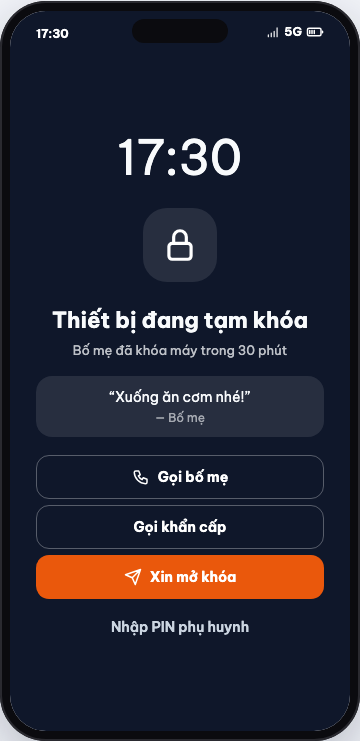
子どもの端末 - 04保護者アプリ
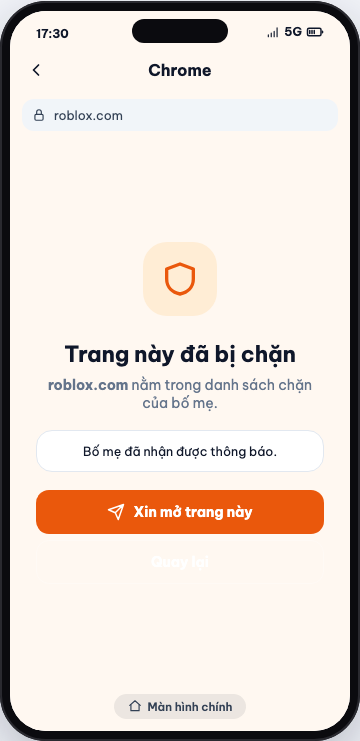
フィルタと、そこから届くもの
Google・Bing・YouTube では SafeSearch が強制的に有効になり、成人向けサイトはページが読み込まれる前にブロックされます。そのとき保護者には重大度の高いアラートが届きます。たとえば電子タバコのような繊細な検索では、ブロックせずに軽いアラートを出し、そこに話し方のヒントと相談ダイヤル 111 の番号が添えられます。検索履歴には反応した語句に印が付き、フィルタの強さやカテゴリはいつでも変更できます。
子どもの端末 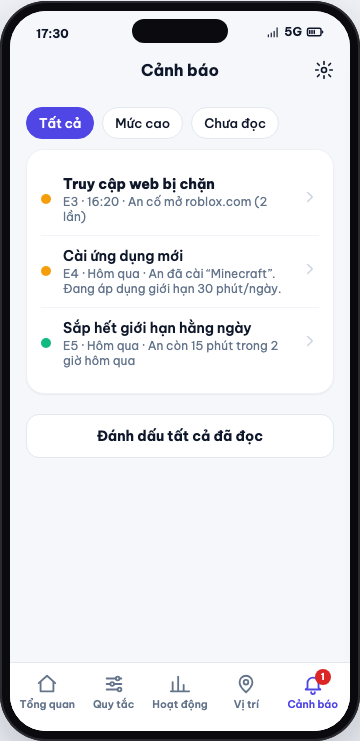
保護者アプリ - 05保護者アプリ
どこにいるか、そしていつ変わったか
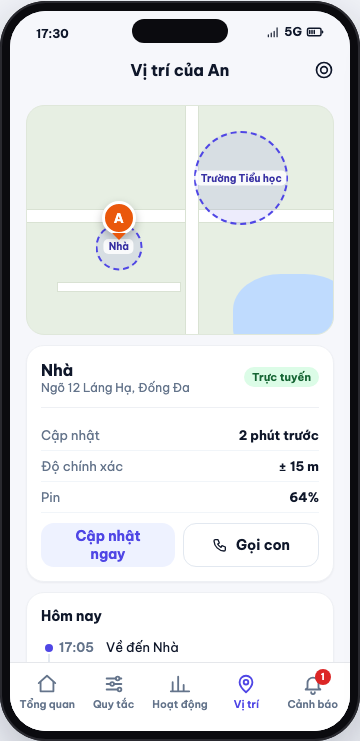
地図には現在地に加えて、バッテリー残量・精度・その日の移動が表示されます。半径 100 m〜2 km の安全ゾーン(自宅、学校)を描き、到着時・離脱時・特定の時間帯のみ、のいずれで知らせるかを選べます。授業中に学校を離れればアラートが上がります。位置情報をオフにした場合も同様で、地図は空白になるのではなく最後の位置を保持します。
保護者アプリ - 06両方の端末
自分で稼げる時間
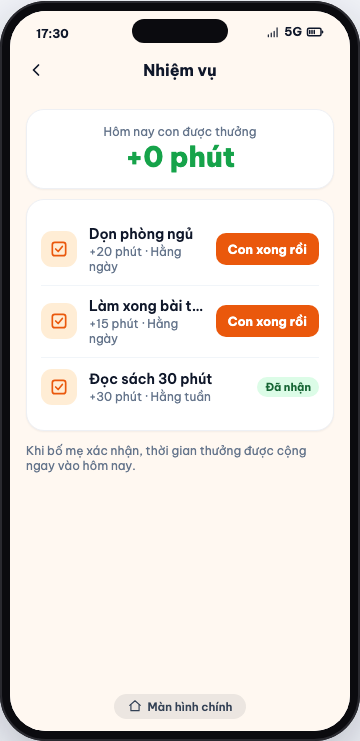
課題を設定し、それぞれが何分に相当するかを決めます。子どもは自分の端末で一覧を見て完了を報告し、保護者には「確認」ボタン付きの通知が届きます。押した瞬間に、その分がその日の持ち時間に加算されます。この仕組みがあるおかげで、全体が禁止事項の集まりだけにならずに済みます。
子どもの端末 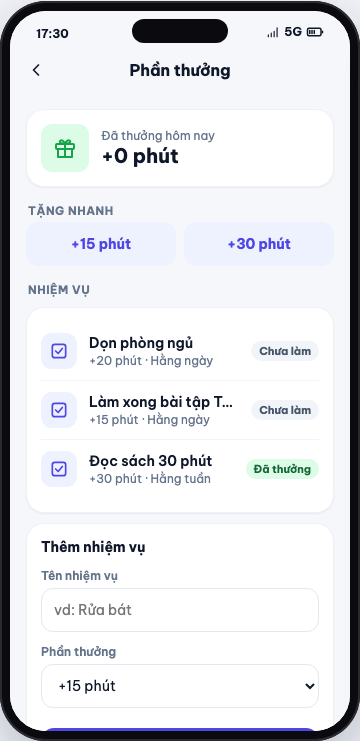
保護者アプリ